あまプロではプログラミング教室の他にパソコン教室や各種お困り事の解決のお仕事も承っております。
ブログ等不定期に更新されるサイトにはRSSやAtomという更新通知の機能が備わっています。
あメログにもちゃんと備わっております。
毎回ブログを開かなくても、更新される通知が届くので、届いてからブログを開いたら良いですね
という機能です。
先日、お客さんのブラウザChromeでRSSを購読し様としたんですが、そこでちょっと躓いたのであメログ。
あまプロ標準ブラウザのFirefoxでは初めっからRSS/Atomの購読機能が付いているんですが
Chromeに初めはRSS/Atomの購読機能は付いてへん様です。
ChromeでRSS/Atomを購読するには拡張機能をインストールせなあかん様です。
勉強になるわぁ。
2016年10月26日水曜日

PCからスマホ/タブレットへパスワードを渡す
あまプロでは普段のプログラミング教室の他に、パソコンのお困り事を解決するお仕事を請け負っています。
あまプロはUbuntuを使っており、私のスマホはAndroidなのですが、世の中には色んなOSやアプリが有ります。
お仕事では色んな状況に遭遇する事が有るのであメログ。
最近ではPCとスマホ/タブレット間で同期したり、アプリへ同時アクセスする事が多々有ります。
例えばFacebookとかLineとかWordPressとか…。
アカウントのパスワードを更新するとPC側とスマホ/タブレット側で再ログインする必要が有ります。
あまプロではパスワードの使い回しは非推奨で、パスワード生成ツールを用いてアカウント毎に固有のパスワードを作る事を奨めています。
PC上のパスワード生成ツールで32桁のパスワードを生成したとします。
PCではパスワードをコピペして再ログイン出来ますが、スマホ/タブレットにはコピペ出来ません。
目視で手打で32桁を入力するのはちょっと面倒です…。
そこでどないするか、色々考えてみました。
0.読み取りカメラ手法
PCでテキストエディタを開き(画面は明るくフォントは大きめに)
 スマホ/タブレットの読み取りカメラで読み取ります。
大文字小文字数字記号のパスワードが正しく読み取れてます。
これをメモ帳登録するとコピペ出来る様になります。
Androidの標準カメラアプリで出来ましたが、OCR(光学読み取り)アプリをインストールするともっと簡単に出来るかもしれません。
1.Bluetoothでファイル送信する手法
最近のPCやスマホ/タブレットにはBluetoothの短距離無線通信機能が備わっています。
先ず、PCとスマホ/タブレットでBluetoothを有効にし、
ペアリング(認証)を実施します
これでペアリングしたPCとスマホ/タブレット間でファイル送受信が可能になります。
0の手法と同様に、パスワードをテキストファイルで保存し、
Bluetoothで送信すると
スマホ/タブレット側にファイル受信の通知が届きます。
只、この手法はAndroidでは出来るのですがiPhoneでは出来ない様です。
2.メールでパスワードを記載して下書き保存する手法
通常メールでは平文(暗号化せずに)でネットワークを経由するので危険と言われています。
ですが、Gmail等のウェブメールの場合、
メールを送信せずに、PCから作成したままの状態でパスワードを下書き保存し
スマホ/タブレットから下書きのメールを開く事で
メールを送信せずに暗号化された通信でパスワードを受け渡す事が出来ます。
3.各種メッセンジャで自分宛へパスワードを送る手法
最近のメッセンジャは通信を暗号化して送受信しますので、
PCから自分宛へパスワードを送り
スマホ/タブレットでパスワードを受信できます。
但し、メッセンジャは色々有りまして、中には危険なアプリも存在しますので
使用するメッセンジャの仕様を確認の上での実施をお薦めします。
4.各種アプリでパスワードをファイル転送する手法
iPhone/iPadは各種アプリがファイルを管理しているので、
PCとiPhone/iPadで同じアプリをインストールすればファイルを送受信する事が出来ます。
例えばiCloudやiTunes等です。
5.その他の手法
QRコードを生成してカメラで読み取る
赤外線通信
USB送信…
何個か考えてみましたが、皆さん遣り易い方法で安全にパスワードを送って下さい。
あまプロはUbuntuを使っており、私のスマホはAndroidなのですが、世の中には色んなOSやアプリが有ります。
お仕事では色んな状況に遭遇する事が有るのであメログ。
最近ではPCとスマホ/タブレット間で同期したり、アプリへ同時アクセスする事が多々有ります。
例えばFacebookとかLineとかWordPressとか…。
アカウントのパスワードを更新するとPC側とスマホ/タブレット側で再ログインする必要が有ります。
あまプロではパスワードの使い回しは非推奨で、パスワード生成ツールを用いてアカウント毎に固有のパスワードを作る事を奨めています。
PC上のパスワード生成ツールで32桁のパスワードを生成したとします。
PCではパスワードをコピペして再ログイン出来ますが、スマホ/タブレットにはコピペ出来ません。
目視で手打で32桁を入力するのはちょっと面倒です…。
そこでどないするか、色々考えてみました。
0.読み取りカメラ手法
PCでテキストエディタを開き(画面は明るくフォントは大きめに)

 |  |
これをメモ帳登録するとコピペ出来る様になります。
 |  |
1.Bluetoothでファイル送信する手法
最近のPCやスマホ/タブレットにはBluetoothの短距離無線通信機能が備わっています。
先ず、PCとスマホ/タブレットでBluetoothを有効にし、
ペアリング(認証)を実施します
これでペアリングしたPCとスマホ/タブレット間でファイル送受信が可能になります。
0の手法と同様に、パスワードをテキストファイルで保存し、
Bluetoothで送信すると
スマホ/タブレット側にファイル受信の通知が届きます。
只、この手法はAndroidでは出来るのですがiPhoneでは出来ない様です。
2.メールでパスワードを記載して下書き保存する手法
通常メールでは平文(暗号化せずに)でネットワークを経由するので危険と言われています。
ですが、Gmail等のウェブメールの場合、
メールを送信せずに、PCから作成したままの状態でパスワードを下書き保存し
スマホ/タブレットから下書きのメールを開く事で
メールを送信せずに暗号化された通信でパスワードを受け渡す事が出来ます。
3.各種メッセンジャで自分宛へパスワードを送る手法
最近のメッセンジャは通信を暗号化して送受信しますので、
PCから自分宛へパスワードを送り
スマホ/タブレットでパスワードを受信できます。
但し、メッセンジャは色々有りまして、中には危険なアプリも存在しますので
使用するメッセンジャの仕様を確認の上での実施をお薦めします。
4.各種アプリでパスワードをファイル転送する手法
iPhone/iPadは各種アプリがファイルを管理しているので、
PCとiPhone/iPadで同じアプリをインストールすればファイルを送受信する事が出来ます。
例えばiCloudやiTunes等です。
5.その他の手法
QRコードを生成してカメラで読み取る
赤外線通信
USB送信…
何個か考えてみましたが、皆さん遣り易い方法で安全にパスワードを送って下さい。
2016年10月21日金曜日
Ubuntuで不要パッケージの削除について
あまプロではUbuntuを使ってます。
Ubuntuも他のOSと同様に定期的にアップデートが入ります。
Ubuntuはパッケージという単位で管理しており、古くなって使わなくなったパッケージはパソコン内に保持され続けます(残ります)。
今まで(数年間)その古いパッケージは気に留めてなかったんですけど、ふと不要なパッケージを削除してみようと思い立ちました。
Ubuntuは慣例として毎年4月と10月にメジャーバージョンの更新、アップグレードが配布されます。
アップグレードではインストールしている様々なソフトウェアもアップグレードされ…要は沢山更新され、沢山不要なパッケージが残されます。
年二回のアップグレードを数回実行しているので、相当不要パッケージが残っている訳です。
何故そう思ったかと言いますと、apt-get updateした際に
GUIのソフトウェアの更新では何も表示されなくて、CUIのapt-getでは教えくれるんですね…。
試しに不要パッケージを実行してみると…
ディスクの空き容量が増えました
~$ df -h #びふぉー
Filesystem Size Used Avail Use% Mounted on
udev 985M 0 985M 0% /dev
tmpfs 201M 6.6M 194M 4% /run
/dev/sda1 72G 64G 4.0G 95% /
tmpfs 1003M 784K 1003M 1% /dev/shm
tmpfs 5.0M 4.0K 5.0M 1% /run/lock
tmpfs 1003M 0 1003M 0% /sys/fs/cgroup
tmpfs 201M 76K 201M 1% /run/user/1001
~$ df -h #あふたー
Filesystem Size Used Avail Use% Mounted on
udev 985M 0 985M 0% /dev
tmpfs 201M 6.6M 194M 4% /run
/dev/sda1 72G 61G 7.2G 90% /
tmpfs 1003M 640K 1003M 1% /dev/shm
tmpfs 5.0M 4.0K 5.0M 1% /run/lock
tmpfs 1003M 0 1003M 0% /sys/fs/cgroup
tmpfs 201M 76K 201M 1% /run/user/1001
3Gも残ってたんや…
日々のアップデート処理が高速になりました
体感ですけど半分位の時間で終わってる気がします。
教訓!
不要なパッケージはこまめ(アップクレード毎くらい)に削除しよう!
Ubuntuも他のOSと同様に定期的にアップデートが入ります。
Ubuntuはパッケージという単位で管理しており、古くなって使わなくなったパッケージはパソコン内に保持され続けます(残ります)。
今まで(数年間)その古いパッケージは気に留めてなかったんですけど、ふと不要なパッケージを削除してみようと思い立ちました。
Ubuntuは慣例として毎年4月と10月にメジャーバージョンの更新、アップグレードが配布されます。
アップグレードではインストールしている様々なソフトウェアもアップグレードされ…要は沢山更新され、沢山不要なパッケージが残されます。
年二回のアップグレードを数回実行しているので、相当不要パッケージが残っている訳です。
何故そう思ったかと言いますと、apt-get updateした際に
不要なパッケージを'sudo apt autoremove'で削除して下さい。と表示されてたから。
GUIのソフトウェアの更新では何も表示されなくて、CUIのapt-getでは教えくれるんですね…。
試しに不要パッケージを実行してみると…
ディスクの空き容量が増えました
~$ df -h #びふぉー
Filesystem Size Used Avail Use% Mounted on
udev 985M 0 985M 0% /dev
tmpfs 201M 6.6M 194M 4% /run
/dev/sda1 72G 64G 4.0G 95% /
tmpfs 1003M 784K 1003M 1% /dev/shm
tmpfs 5.0M 4.0K 5.0M 1% /run/lock
tmpfs 1003M 0 1003M 0% /sys/fs/cgroup
tmpfs 201M 76K 201M 1% /run/user/1001
~$ df -h #あふたー
Filesystem Size Used Avail Use% Mounted on
udev 985M 0 985M 0% /dev
tmpfs 201M 6.6M 194M 4% /run
/dev/sda1 72G 61G 7.2G 90% /
tmpfs 1003M 640K 1003M 1% /dev/shm
tmpfs 5.0M 4.0K 5.0M 1% /run/lock
tmpfs 1003M 0 1003M 0% /sys/fs/cgroup
tmpfs 201M 76K 201M 1% /run/user/1001
3Gも残ってたんや…
日々のアップデート処理が高速になりました
体感ですけど半分位の時間で終わってる気がします。
教訓!
不要なパッケージはこまめ(アップクレード毎くらい)に削除しよう!
2016年10月14日金曜日
LibreOfficeBasicIDE(長いわ!)で背景色を変える
あまプロではUbuntuを使いますので、オフィスソフトはLibreOfficeを使てます
時々マクロ( LibreOfficeBasic)をプログラミングする事が有るんですが、そのエディタ( LibreOfficeBasicIDE)の背景色はデフォルトが白色で、長時間プログラミングするには目が疲れて辛いです…
そこで背景色を黒にして文字色を緑に変えようと思ったんですが…その経緯をあメログ
オプションで「アプリケーションの色」という設定が有ったので、これかな?と思って黒に変更したんですが
 BasicIDEには反映されませんでした
 Calcには反映されるんですけどね
 色々調べたり、MLで訊いてみたりしたんですが、残念ながら現在のLibreOfficeでは対応してへん様です
なので、Bugzillaに103209で登録しておきました
ひょっとしたら今後のリリースで改修されるかも…しれません
時々マクロ( LibreOfficeBasic)をプログラミングする事が有るんですが、そのエディタ( LibreOfficeBasicIDE)の背景色はデフォルトが白色で、長時間プログラミングするには目が疲れて辛いです…
そこで背景色を黒にして文字色を緑に変えようと思ったんですが…その経緯をあメログ
オプションで「アプリケーションの色」という設定が有ったので、これかな?と思って黒に変更したんですが


なので、Bugzillaに103209で登録しておきました
ひょっとしたら今後のリリースで改修されるかも…しれません
2016年9月28日水曜日
Ubuntuのフォントについて
仕事柄偶にフォントを作成する機会が有ります。
簡単ですけどフォントの追加と更新と削除の方法をあメログ。
あまプロではUbuntuを使っています。
先ずフォントのインストール先の確認
これはfc-listで得られます
$ fc-list
/usr/share/fonts/truetype/dejavu/DejaVuSerif-Bold.ttf: DejaVu Serif:style=Bold
~/.local/share/fonts/さんぷるふぉんと.ttf: さんぷるふぉんと:style=Regular
ファイルの実体とファミリ名とスタイルが一覧表示されます
Ubuntuでプレインストールされてるフォントは /usr/share/fonts/ 配下に
ユーザがインストールしたフォントは ~/.local/share/fonts/ 配下に有る様です
これはディストリビューションやバージョンに因って変わります
今回あメログするのはユーザがインストールしたフォントのお話です
追加は簡単、フォントファイルをフォントビューアで開いてインストール押下だけです
削除はフォントファイルを削除
例えば rm ~/.local/share/fonts/さんぷるふぉんと.ttf
の後に
fc-cache -fv
を実行して、フォントキャッシュを再構築する必要が有ります(少し時間が掛かります)
更新は削除して追加です
このフォントの追加削除更新を押さえておけば、もう後はフォントを作るだけ
簡単ですけどフォントの追加と更新と削除の方法をあメログ。
あまプロではUbuntuを使っています。
先ずフォントのインストール先の確認
これはfc-listで得られます
$ fc-list
/usr/share/fonts/truetype/dejavu/DejaVuSerif-Bold.ttf: DejaVu Serif:style=Bold
~/.local/share/fonts/さんぷるふぉんと.ttf: さんぷるふぉんと:style=Regular
ファイルの実体とファミリ名とスタイルが一覧表示されます
Ubuntuでプレインストールされてるフォントは /usr/share/fonts/ 配下に
ユーザがインストールしたフォントは ~/.local/share/fonts/ 配下に有る様です
これはディストリビューションやバージョンに因って変わります
今回あメログするのはユーザがインストールしたフォントのお話です
追加は簡単、フォントファイルをフォントビューアで開いてインストール押下だけです
削除はフォントファイルを削除
例えば rm ~/.local/share/fonts/さんぷるふぉんと.ttf
の後に
fc-cache -fv
を実行して、フォントキャッシュを再構築する必要が有ります(少し時間が掛かります)
更新は削除して追加です
このフォントの追加削除更新を押さえておけば、もう後はフォントを作るだけ
フォントの作成について
あまプロでは仕事柄チラシやウェブサイトを作成する事が有ります
その中で既存のフォントではなく、独自のフォントを作成したい時が有ります
フォントの作成方法をあメログ
遣りたい事はパソコンだけでフォントを作成
紙に書いた時をスキャンして作成する方法も有んねんけど、今回はパソコン完結法に挑戦
UbuntuでInkscapeとFontForgeを使います
先ず、Inkscapeで新規画像を作成します
 ファイル > ドキュメントのプロパティで画像サイズを設定します
 大きめに1024×1024ピクセルにします
次、表示したい字を描きます
取り敢えず今回は「あ」だけ
 二画以上の文字は一つのオブジェクトに結合する必要が有りますので
編集 > すべて選択( Ctrl + a)して
 パス > 結合( Ctrl + k)します
 パス > 統合( Ctrl + +)でも同じみたいです…
次に画像と文字をマッチングさせます
テキスト > SVGフォントエディターを開いて
 新規ボタンを押下してフォントを作成します
 作成したフォントを選択し、全体設定タブのファミリ名に適当に入力します
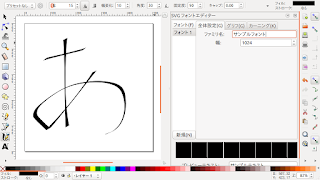 プレビューテキストに「あいうえお」を入力します
 この時点ではプレビューに「■■■■■」が表示されます
グリフタブのグリフを追加を押下します
 マッチング文字列にマッチングさしたい文字を入力します
この場合は「あ」を入力
 選択オブジェクトから曲線を取得を押下すると
 プレビューに「あ■■■■」と表示されます
一文字だけやと寂しいんで、「い」も追加してみます
邪魔になるんで、「あ」オブジェクトは削除して「い」を描画します
 手順は殆ど同じで新たにグリフの追加を行い、マッチング文字列を「い」にします
選択オブジェクトから曲線を取得を押下するとプレビューテキストに「あい■■■」と表示されます
SVGファイルで保存してInkscapeの作業は終わりです
InkscapeでTrueTypeフォント形式に変換出来たら便利なんですけど、現状(0.91)出来ません
SVG -> TTF変換を行う必要が有ります
変換方法は何でも良いんですが、今回はFontForgeを用います
変換サイトも幾つか有りますよ~
FontForgeを起動します
 ファイル > 開くを押下して、先程保存したSVGファイルを開きます
 ちょっと寂しいですけど「あい」だけ読み込まれます
 ファイル > フォントを出力を押下して出力形式を選択します
 ファイル名とTrueTypeを選択して保存を押下します
何故かファイル名に全角を入力出来ませんが、ペーストが出来る様です
 エラーが表示されますが、保存を押下するとTTFファイルが出力されます
実はこの変換に使ったFontFogeはフォント作成ソフトなので、頑張ればこれだけでフォントが作成出来るんですけど…ちょっと使い難いんで、Inkscapeで描きました
生成されたTTFファイルをフォントビューアで開くと
 あいあいあいと表示されます
あいに溢れてますね
インストールを押下するとフォントがインストールされます
エディタ等で生成したフォントを表示すると
 ちゃんと表示されてます~
「あい」以外の未作成の文字は標準フォントで補完されてますね
後は他の平仮名と片仮名と漢字とアルファベットと記号…で同じ作業を繰り返すだけです
その中で既存のフォントではなく、独自のフォントを作成したい時が有ります
フォントの作成方法をあメログ
遣りたい事はパソコンだけでフォントを作成
紙に書いた時をスキャンして作成する方法も有んねんけど、今回はパソコン完結法に挑戦
UbuntuでInkscapeとFontForgeを使います
先ず、Inkscapeで新規画像を作成します


次、表示したい字を描きます
取り敢えず今回は「あ」だけ

編集 > すべて選択( Ctrl + a)して


次に画像と文字をマッチングさせます
テキスト > SVGフォントエディターを開いて


グリフタブのグリフを追加を押下します

この場合は「あ」を入力


一文字だけやと寂しいんで、「い」も追加してみます
邪魔になるんで、「あ」オブジェクトは削除して「い」を描画します

選択オブジェクトから曲線を取得を押下するとプレビューテキストに「あい■■■」と表示されます
SVGファイルで保存してInkscapeの作業は終わりです
InkscapeでTrueTypeフォント形式に変換出来たら便利なんですけど、現状(0.91)出来ません
SVG -> TTF変換を行う必要が有ります
変換方法は何でも良いんですが、今回はFontForgeを用います
変換サイトも幾つか有りますよ~
FontForgeを起動します


何故かファイル名に全角を入力出来ませんが、ペーストが出来る様です

実はこの変換に使ったFontFogeはフォント作成ソフトなので、頑張ればこれだけでフォントが作成出来るんですけど…ちょっと使い難いんで、Inkscapeで描きました
生成されたTTFファイルをフォントビューアで開くと

あいに溢れてますね
インストールを押下するとフォントがインストールされます
エディタ等で生成したフォントを表示すると

「あい」以外の未作成の文字は標準フォントで補完されてますね
後は他の平仮名と片仮名と漢字とアルファベットと記号…で同じ作業を繰り返すだけです
2016年9月21日水曜日
先日、Code for Amagasakiの活動の一環としてICT活用勉強会の講師として登壇させて頂きました。
その中で短いZIPパスワードは危険ですよというお話をしました。
備忘録としてあメログ。
ディストリビューションに選っては標準でインストールされてるfcrackzipというツールを用いてZIPパスワードを解析してみました
先ず
そして何かしら暗号化したいファイルを作成し、ZIPコマンドで暗号化
この暗号化されたファイル.txt.zipのパスワードを解析してみます
-u 解析したパスワードをuzipで確認する
これを指定しないと何故か動きません…
-c 解析するパスワードの文字種類
1が数字、aが小文字、Aが大文字、!が記号を表します
省略時には全種解析します
-l 解析するパスワードの桁数の最小値と最大値
7-7やと七桁だけを解析します
省略時には七桁以上を解析します
進行の関係上、数字七桁という決め打ちで実行しましたが、大体数十秒で
Intel(R) Atom(TM) CPU N270 @ 1.60GHzという数年前のCPUでもこんな感じです。
最新のGPU搭載マシンでは全種20桁のパスワードでも数日で解析してしまうそうです。
凄いですね~。
何故かUbuntu標準のGUI圧縮解凍ツールのArchive Managerで暗号化したZIPファイルは解析出来ませんでした…
あまプロでもこんな話を織り交ぜて勉強して行きたいと思います。
その中で短いZIPパスワードは危険ですよというお話をしました。
備忘録としてあメログ。
ディストリビューションに選っては標準でインストールされてるfcrackzipというツールを用いてZIPパスワードを解析してみました
先ず
sudo apt-get install fcrackzipでインストール
man fcrackzipを熟読…
そして何かしら暗号化したいファイルを作成し、ZIPコマンドで暗号化
zip -P 0123456 暗号化されたファイル.txt.zip 暗号化してへんファイル.txt取り敢えずパスワードは数字七桁とします
この暗号化されたファイル.txt.zipのパスワードを解析してみます
fcrackzip -u -c 1 -l 7-7 暗号化されたファイル.txt.zip引数は何を意味しているかというと、
-u 解析したパスワードをuzipで確認する
これを指定しないと何故か動きません…
-c 解析するパスワードの文字種類
1が数字、aが小文字、Aが大文字、!が記号を表します
省略時には全種解析します
-l 解析するパスワードの桁数の最小値と最大値
7-7やと七桁だけを解析します
省略時には七桁以上を解析します
進行の関係上、数字七桁という決め打ちで実行しましたが、大体数十秒で
$ fcrackzip -u -c 1 -l 7 "暗号化されたファイル.txt.zip"という風に、パスワードを解析出来ました。
PASSWORD FOUND!!!!: pw == 0123456
Intel(R) Atom(TM) CPU N270 @ 1.60GHzという数年前のCPUでもこんな感じです。
最新のGPU搭載マシンでは全種20桁のパスワードでも数日で解析してしまうそうです。
凄いですね~。
何故かUbuntu標準のGUI圧縮解凍ツールのArchive Managerで暗号化したZIPファイルは解析出来ませんでした…
あまプロでもこんな話を織り交ぜて勉強して行きたいと思います。
登録:
投稿 (Atom)