仕事柄偶にフォントを作成する機会が有ります。
簡単ですけどフォントの追加と更新と削除の方法をあメログ。
あまプロではUbuntuを使っています。
先ずフォントのインストール先の確認
これはfc-listで得られます
$ fc-list
/usr/share/fonts/truetype/dejavu/DejaVuSerif-Bold.ttf: DejaVu Serif:style=Bold
~/.local/share/fonts/さんぷるふぉんと.ttf: さんぷるふぉんと:style=Regular
ファイルの実体とファミリ名とスタイルが一覧表示されます
Ubuntuでプレインストールされてるフォントは /usr/share/fonts/ 配下に
ユーザがインストールしたフォントは ~/.local/share/fonts/ 配下に有る様です
これはディストリビューションやバージョンに因って変わります
今回あメログするのはユーザがインストールしたフォントのお話です
追加は簡単、フォントファイルをフォントビューアで開いてインストール押下だけです
削除はフォントファイルを削除
例えば rm ~/.local/share/fonts/さんぷるふぉんと.ttf
の後に
fc-cache -fv
を実行して、フォントキャッシュを再構築する必要が有ります(少し時間が掛かります)
更新は削除して追加です
このフォントの追加削除更新を押さえておけば、もう後はフォントを作るだけ
2016年9月28日水曜日

フォントの作成について
あまプロでは仕事柄チラシやウェブサイトを作成する事が有ります
その中で既存のフォントではなく、独自のフォントを作成したい時が有ります
フォントの作成方法をあメログ
遣りたい事はパソコンだけでフォントを作成
紙に書いた時をスキャンして作成する方法も有んねんけど、今回はパソコン完結法に挑戦
UbuntuでInkscapeとFontForgeを使います
先ず、Inkscapeで新規画像を作成します
 ファイル > ドキュメントのプロパティで画像サイズを設定します
 大きめに1024×1024ピクセルにします
次、表示したい字を描きます
取り敢えず今回は「あ」だけ
 二画以上の文字は一つのオブジェクトに結合する必要が有りますので
編集 > すべて選択( Ctrl + a)して
 パス > 結合( Ctrl + k)します
 パス > 統合( Ctrl + +)でも同じみたいです…
次に画像と文字をマッチングさせます
テキスト > SVGフォントエディターを開いて
 新規ボタンを押下してフォントを作成します
 作成したフォントを選択し、全体設定タブのファミリ名に適当に入力します
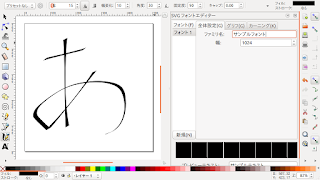 プレビューテキストに「あいうえお」を入力します
 この時点ではプレビューに「■■■■■」が表示されます
グリフタブのグリフを追加を押下します
 マッチング文字列にマッチングさしたい文字を入力します
この場合は「あ」を入力
 選択オブジェクトから曲線を取得を押下すると
 プレビューに「あ■■■■」と表示されます
一文字だけやと寂しいんで、「い」も追加してみます
邪魔になるんで、「あ」オブジェクトは削除して「い」を描画します
 手順は殆ど同じで新たにグリフの追加を行い、マッチング文字列を「い」にします
選択オブジェクトから曲線を取得を押下するとプレビューテキストに「あい■■■」と表示されます
SVGファイルで保存してInkscapeの作業は終わりです
InkscapeでTrueTypeフォント形式に変換出来たら便利なんですけど、現状(0.91)出来ません
SVG -> TTF変換を行う必要が有ります
変換方法は何でも良いんですが、今回はFontForgeを用います
変換サイトも幾つか有りますよ~
FontForgeを起動します
 ファイル > 開くを押下して、先程保存したSVGファイルを開きます
 ちょっと寂しいですけど「あい」だけ読み込まれます
 ファイル > フォントを出力を押下して出力形式を選択します
 ファイル名とTrueTypeを選択して保存を押下します
何故かファイル名に全角を入力出来ませんが、ペーストが出来る様です
 エラーが表示されますが、保存を押下するとTTFファイルが出力されます
実はこの変換に使ったFontFogeはフォント作成ソフトなので、頑張ればこれだけでフォントが作成出来るんですけど…ちょっと使い難いんで、Inkscapeで描きました
生成されたTTFファイルをフォントビューアで開くと
 あいあいあいと表示されます
あいに溢れてますね
インストールを押下するとフォントがインストールされます
エディタ等で生成したフォントを表示すると
 ちゃんと表示されてます~
「あい」以外の未作成の文字は標準フォントで補完されてますね
後は他の平仮名と片仮名と漢字とアルファベットと記号…で同じ作業を繰り返すだけです
その中で既存のフォントではなく、独自のフォントを作成したい時が有ります
フォントの作成方法をあメログ
遣りたい事はパソコンだけでフォントを作成
紙に書いた時をスキャンして作成する方法も有んねんけど、今回はパソコン完結法に挑戦
UbuntuでInkscapeとFontForgeを使います
先ず、Inkscapeで新規画像を作成します


次、表示したい字を描きます
取り敢えず今回は「あ」だけ

編集 > すべて選択( Ctrl + a)して


次に画像と文字をマッチングさせます
テキスト > SVGフォントエディターを開いて


グリフタブのグリフを追加を押下します

この場合は「あ」を入力


一文字だけやと寂しいんで、「い」も追加してみます
邪魔になるんで、「あ」オブジェクトは削除して「い」を描画します

選択オブジェクトから曲線を取得を押下するとプレビューテキストに「あい■■■」と表示されます
SVGファイルで保存してInkscapeの作業は終わりです
InkscapeでTrueTypeフォント形式に変換出来たら便利なんですけど、現状(0.91)出来ません
SVG -> TTF変換を行う必要が有ります
変換方法は何でも良いんですが、今回はFontForgeを用います
変換サイトも幾つか有りますよ~
FontForgeを起動します


何故かファイル名に全角を入力出来ませんが、ペーストが出来る様です

実はこの変換に使ったFontFogeはフォント作成ソフトなので、頑張ればこれだけでフォントが作成出来るんですけど…ちょっと使い難いんで、Inkscapeで描きました
生成されたTTFファイルをフォントビューアで開くと

あいに溢れてますね
インストールを押下するとフォントがインストールされます
エディタ等で生成したフォントを表示すると

「あい」以外の未作成の文字は標準フォントで補完されてますね
後は他の平仮名と片仮名と漢字とアルファベットと記号…で同じ作業を繰り返すだけです
登録:
投稿 (Atom)